Overview
El módulo del curso Sketcher está diseñado para enseñarle elementos básicos de estructura tridimensional en 3D. Además de aprender sobre características de referencia y creación de geometría.
En este módulo se refiere el primer paso para realizar un modelo 3D (intent design), Sketch es una conexión de curvas y líneas en 2D que desarrolla un perfil de plano que normalmente está cerrado.
Para realizar este perfil, es necesario definir restricciones y acotar para definir la geometría. Una vez que se define el boceto, ahora estamos disponibles para realizar varias operaciones para realizar un modelo CAD en 3D.
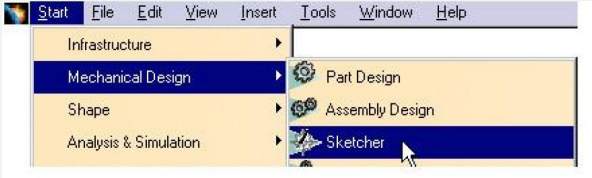
Sketch
Sketcher le permite crear una geometría paramétrica y plana en caras y planos. Después de dibujar la geometría, use el boceto para crear operaciones en 3D y geometría de superficie.
Los bocetos son conjuntos de curvas 2D, totalmente paramétricas. En un boceto típico, primero crea curvas base y luego agrega restricciones geométricas y dimensionales para controlar el tamaño y la forma de las curvas. Al agregar estas restricciones a las curvas de boceto, puede capturar y definir su intención de diseño. Este enfoque hace que sea mucho más fácil modificar la forma del boceto más adelante.
- Uso de bocetos: Los bocetos se usan generalmente para definir una curva de sección para geometrías de plataformas, cavidades, ejes de transmisión, ranuras o superficies.
Los bocetos mantienen la asociatividad con sus operaciones principales y secundarias. si cambia la geometría de un boceto, el modelo solido cambia según corresponda. de manera similar, si un plano o cara cambia la orientación o se mueve, cualquier boceto asociado ese plano o cara también se mueve. puede también agregar restricciones por cota y geométricas al boceto. al usar restricciones por cota, puede crear expresiones definidas por el sistema y vincularlas a otras operaciones del solido. El uso de sketcher le permite de manera inteligente modificar rápidamente el modelo para que refleje los cambios durante el ciclo de vida del producto. - Colocación de bocetos: Puede crear bocetos en un plano o cara plana solida. Un boceto se mantiene asociativo as u cara de colocación. la cara cambia de orientación o la ubicación, el boceto también cambia.
Cuando selecciona un plano o cara como plano del boceto, CATIA define las direcciones horizontales y verticales como el eje principal del plano seleccionado. Puede controlar manualmente las direcciones horizontales y verticales al seleccionar las aristas de referencia horizontal y vertical, y la cara de colocación antes de crear el boceto. - Administración de bocetos: Organizar los datos dentro de un archivo CAD siempre es importante cuando, posiblemente, diferentes personas van a usar los datos. La organización de datos es especialmente importante al usar bocetos porque puede definir información del boceto en muchos conjuntos geométricos, con diferentes nombres de boceto. Según la complejidad de un diseño, incluso un modelo sencillo y solido, puede contener mas de 20 bocetos. con esta cantidad de datos, es prudente usar buenas técnicas para administrar los bocetos.
CATIA crea automáticamente un boceto invisible después de que lo usa para crear una operación, como por ejemplo una plataforma o cavidad. sin embargo, es una buena practica colocar a cada boceto en un conjunto geométrico. Esto facilita encontrar la información necesaria en la ventana Graphics. Resulta también ventajoso darle a cada boceto un nombre descriptivo al editar sus propiedades.
Creating Sketches
En CATIA, hay dos maneras de crear un boceto: Sliding (que también se conoce como boceto Non-positioned) y Positioned. En un boceto deslizante, no tiene control sobre la orientación de origen. Esto puede llevar a potenciales errores en el modelo, como por ejemplo, si se actualizan los bocetos de base los bocetos posteriores pueden quedar fuera de su lugar. Una buena práctica de modelado es que todos los bocetos que cree sean bocetos posicionados. Sin embargo, puede actualizar un boceto no posicionado a un boceto posicionado.
Creating a Sliding Sketch (Non-positioned Sketch)
- Abra sketch_creation.CATPart.
- Seleccione Insert/Sketcher/Sketch. CATIA le solicita seleccionar una cara o plano.

- En la ventana Graphics, seleccione la cara etiquetada como 1 como la cara de colocación. CATIA activa el área de trabajo Sketcher. El origen y orientación del boceto resultante coinciden con el sistema de ejes.
- Abra la barra de herramientas Workbench, haga clic en Exit Workbench para volver a la aplicacion de modelo.

Creating a Positioned Sketch
- Abra sketch_creation.CATPart
- Seleccione Insert/Sketcher/Sketch. Aparece el dialogo Sketch Positioning.

- En la ventana Graphics, seleccione la cara etiquetada como 1 como la cara de colocación.
- En la lista Origin Type, seleccione Intersection 2 lines. En la ventana Graphics, seleccione el borde etiquetado como 2 y 3. El origen se mueve a la esquina de la cara.
- En la lista Orientation Type, seleccione Parallel to line. En la ventana Graphics, seleccione el borde etiquetado como 2. la direccion H esta establecida de forma paralela al borde.
- Haga clic en OK para crear el boceto.
- Abra la barra de herramientas Workbench, haga clic en Exit Workbench para volver a la aplicacion de modelo.
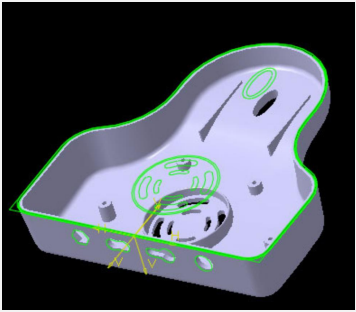
Creating Sketches / Options
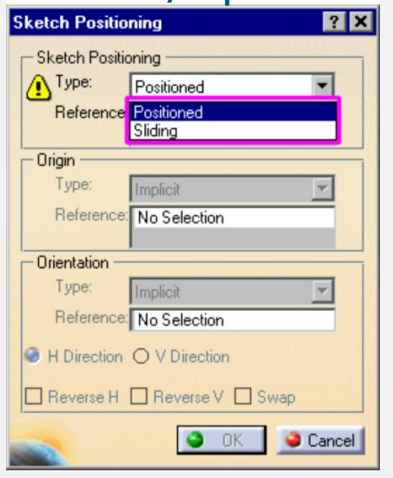
Positioned
Define el sketch seleccionando una cara plana o
plano, o bien definiendo dos ejes. Un boceto
posicionado le permite definir el origen y la
dirección de referencia. El uso de los bordes
existentes como referencia para la dirección del
boceto significa que las direcciones se actualizan
si modifica los bordes subyacentes. El método
recomendado para la creación de un boceto es el
uso de un boceto posicionado.
Sliding
Crea un sketch no posicionado. El origen y las
direcciones predeterminados del plano o cara
seleccionados definen el origen y la dirección del
boceto. Los bocetos deslizantes pueden
actualizarse a bocetos posicionados seleccionando
nuevas direcciones de referencia.
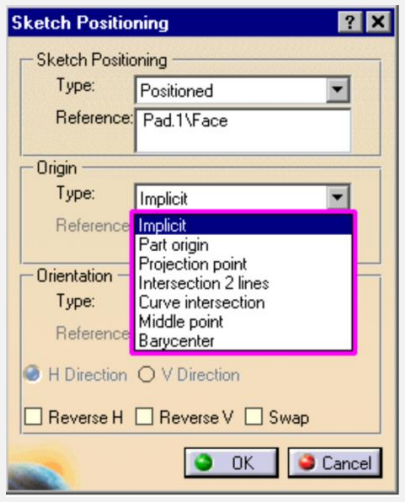
Implicit: Define el origen como el predeterminado de la cara o plano. Si
se seleccionan dos líneas el origen se coloca en la intersección
de las dos líneas. La dirección H es colineal con la primera
línea; la segunda línea solo define el lado en el cual se crea la dirección V, no la orientación.
Part Origin
Define el origen del boceto como el origen absoluto de la pieza.
Projection Point
Define un origen proyectando un punto en la cara o plano de
posicionamiento del boceto.
Intersection 2 Lines
Define el origen en la intersección de dos líneas.
Curve Intersection
Define el origen en la intersección de dos curvas.
Middle Point
Define el origen en el punto medio de una línea o borde.
Barycenter
Define el origen en el centro de una cara.
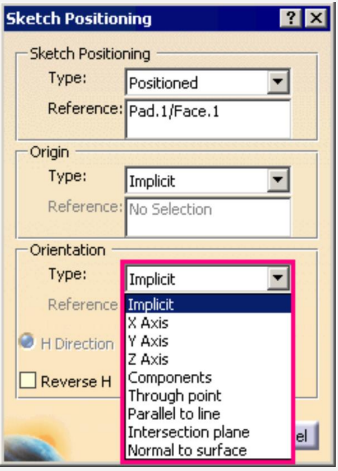
Implicit
Definir las direcciones del boceto como las predeterminadas del soporte del
boceto.
Eje x
Define la dirección activa a lo largo del eje X.
Eje Y
Define la dirección activa a lo largo del eje Y.
Eje Z
Define la dirección activa a lo largo del eje z.
Components
Define la dirección activa ingresando componentes vectoriales.
Through Point
Define la dirección activa como el vector a través de un punto.
Parallel to Line
Define la dirección activa como paralela a una línea seleccionada
Intersection Plane
Define la dirección activa como la línea creada por
la intersección de dos planos.
Normal to surface
Define la dirección activa como la normal de una
superficie seleccionada.
H Direction
Le permite definir la dirección H del boceto.
V Direction
Le permite definir la dirección V del boceto.
Reverse H
Invierte el vector H.
Reverse V
Invierte el vector V.
Swap
Cambia las direcciones de H y V.
Sketcher Toolbars
Las siguientes barras de herramientas pueden estar ocultas o no, es necesario configurar propiedades y opciones para que se activen cuando se realiza un boceto:
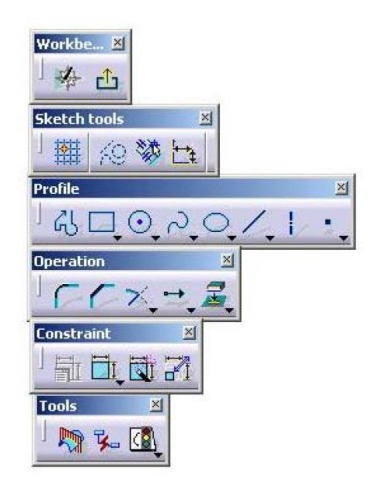
La barra de herramientas le permite crear automáticamente restricciones, además de que cambia para mostrar las coordenadas, longitudes y otra información en el contexto del comando que utiliza. La barra de herramientas Sketch tools proporciona también
retroalimentación a medida que mueve el cursor de manera dinámica en la ventana Graphics, lo que muestra la longitud actual de una línea o el diámetro del círculo. Esta información es útil porque los bocetos son mucho más fáciles de restringir cuando la geometría inicial se dibuja cercana al tamaño deseado. Adicionalmente, las funciones de la barra de herramientas permiten fijar las curvas a la cuadrícula y crear líneas de construcción.
 Grid Esta opcion crea una rejilla visual en la cual puede crear bocetos. Active esta funcion haciendo clic en Grid en la barra de herramientas Sketch Tools. Se establecen otras opciones de rejilla en Tool/Options.
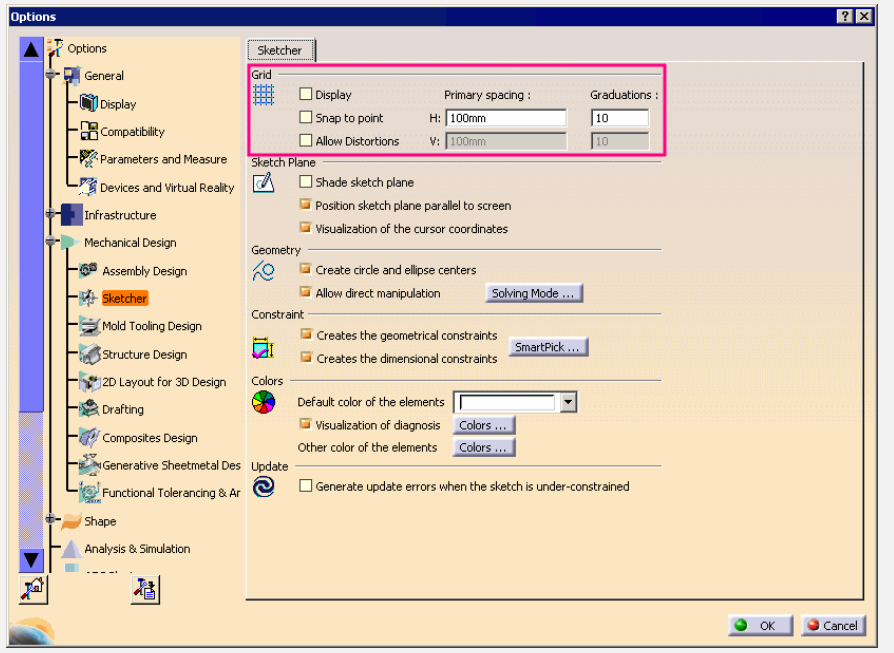
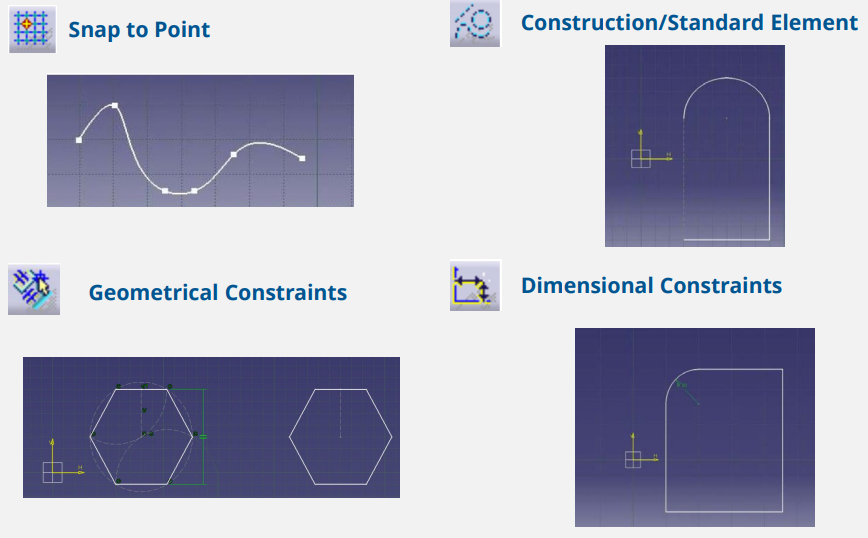
 Snap to Point: Localiza los puntos finales de la curva sobre los puntos de la rejilla.
 Construction/Standard Element: Crea geometría de boceto usando cualquier modo de creación. Esta geometría se usa para crear solidos y superficies.
 Cuando el icno está activo (resaltado), se crea cualquier geometria nueva como una geometria de construccion. La geomettria de construccion es gris de manera predeterminada, tiuene un tipo de línea de trazos y no se muestra fuera del area de trabajo de Sketcher. Puede convertir el icono desde elementos estándar hasta elementos de construcción y viceversa al seleccionar curvas existentes y luego cambiar al estado del icono Construction/Standar Element.
 Geometrical Constraints: Crea restricciones geométricas automáticas conjuntamente con SmartPick al crear una geometría. Cuando se desactivan, las restricciones geométricas solo se aplican en el momento de la creación. Después de dibujar curvas, CATIA no guarda las restricciones. Es muy probable que estas queden activas todo el tiempo.
 Dimensional Constraints: Crea restricciones por cota automáticas al ingresar valores en la barra de herramientas Sketch Tools para crear una geometría exacta. Es muy probable que estas queden activas todo el tiempo.
Sketch Tools toolbar Examples
Sketcher SmartPick
SmartPick le permite seleccionar puntos finales, centros de arco, puntos medios, intersecciones y otros puntos de control. CATIA mostrará diferentes símbolos junto al cursor mientras creas el boceto de geometría. El símbolo que se muestra le ayudará a determinar si tiene la coincidencia adecuada, restricción, (conexiones de perfil).
Los símbolos que se muestran en la ventana de gráficos muestran qué restricciones coincidentes se aplicarán creado en la geometría.
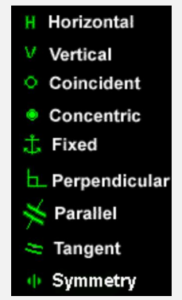
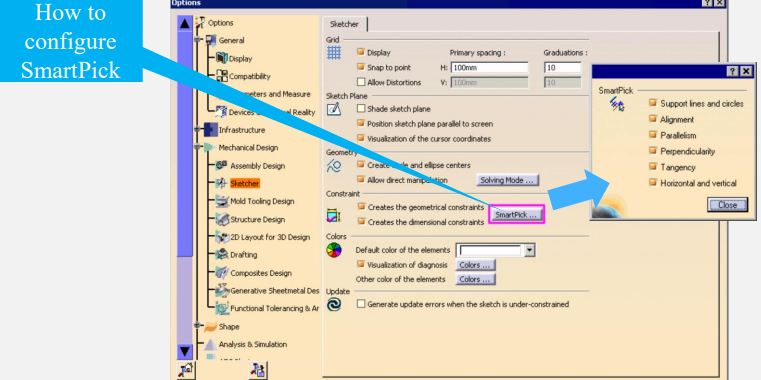
Profile Toolbar
Creación del Sketch partiremos de elementos básicos como líneas, curvas, puntos, etc.
Estos elementos los encontramos en la barra de herramientas PROFILE.
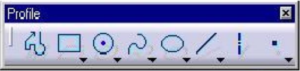
Esta geometría puede ser creada clicando con el ratón en la pantalla. Posteriormente podrá procederse a la acotación del dibujo para su completa definición.
- SKETCH TOOLS: Clicando sobre este icono se definen los perfiles que pueden tener tramos rectos o curvos. Para su realización se tendrá en cuenta los parámetros que aparecen en la barra de herramientas.
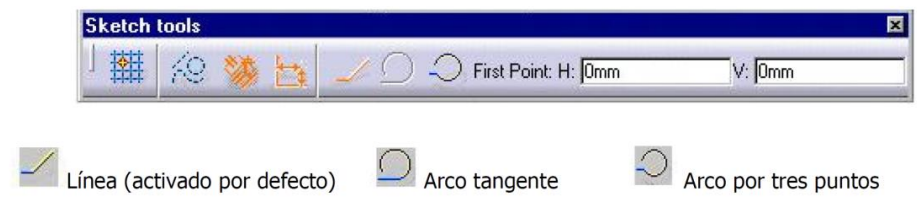
Para comenzar la definición del perfil se indica un primer punto, este puede generarse de varias formas clicando con el puntero en la pantalla o desde la barra de herramientas Sketch Tools.

PERFILES PREDEFINIDOS
Nos permite la creación de perfiles ya predeterminados que facilitan el diseño y agilizan el trabajo, el accesp es desde la barra de herramientas PREDEFINED PROFILE.
También se puede acceder desde la barra de menús superior INSERT/PROFILE/PREDEFINED PROFILE.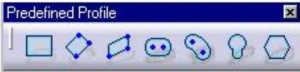
 RECTANGLE
Crear rectángulos clicando primero en un extremo y después el opuesto.
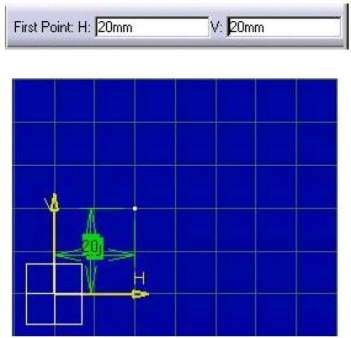
- Primer Punto: El punto se puede introducir mediante coordenadas (cada vez que se introduce un valor debe darse al enter) o clicando sobre la pantalla.
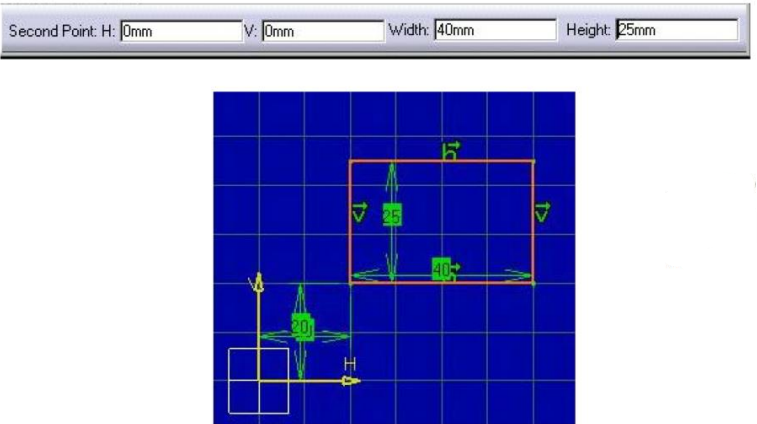
- Segundo Punto: Introducir las coordenadas del segundo punto y validar ( enter).
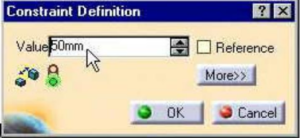
La figura quedaría de este modo, si se desea realizar modificaciones sobre la figura tan solo se debe hacerse doble clic sobre el valor de cota y aparecerá una ventana de dialogo donde modificar el valor.
 ORIENTED RECTANGLE
Usando la barra de herramientas Sketch Tools o clicando podemos definir el posicionamiento del rectángulo y con el segundo las dimensiones del mismo. PARALLELOGAM
Su utilización es idéntica al caso del Oriented Rectangle. ELONGATED HOLE
Esta herramienta permite crear colisos, para ello introducimos dos puntos que definen el eje y el radio.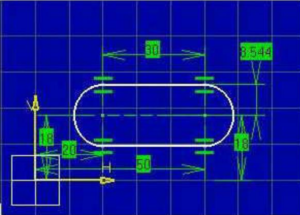
 CURVED OBLONG PROFILE
Permite crear colisos curvados. Para ello se necesita un punto que defina el centro del arco, otros dos puntos mas que nos indican la longitud del arco y su radio, y por ultimo se debe definir el valor del radio.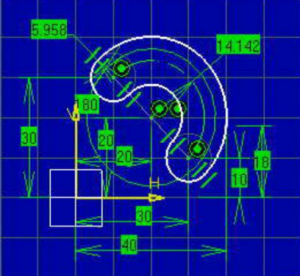
 KEYHOLE PROFILE
Esta herramienta permite crear un ” agujero de cerradura”. En primer lugar se define el centro de los dos radios y el radio de los dos.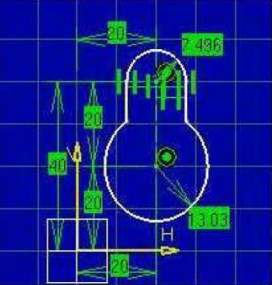
 HEXAGON PROFILE
Permite la creación de un hexágono automáticamente, simplemente indicándole el centro del hexágono y las dimensiones del mismo.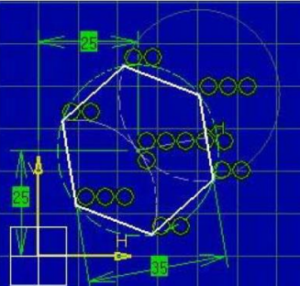
CIRCULOS
Los elementos de esta barra de herramientas permiten hacer todo tipo de circulos dependiendo de las especificaciones de que se dispongan en el dibujo.
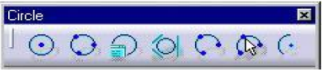
 CIRCLE
Permite la generación de círculos pinchando el centro o definiéndolo desde la barra de herramientas Sketch Tools e introduciendo, si se desea, el valor del radio.
Si se desean realizar modificaciones sobre el dibujo, tan solo es necesario clicar sobre la cota y varias el valor de esta ventana de dialogo que aparece, también se permite modificar el valor de radio por un valor de diámetro.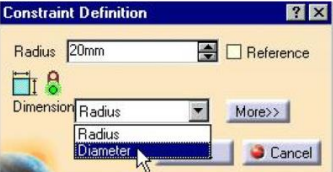
 TREE POINT CIRCLE
Permite la generación de un circulo definido por 3 puntos: inicial, intermedio y final. CIRCLE USING COORDINATES
Genera un circulo por coordenadas, para ellos se introducen en la ventana de dialogo los valores del centro y el radio.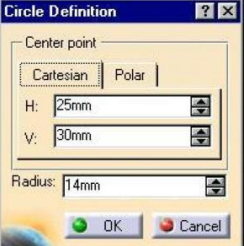
 TRI-TANGENT CIRCLE
Genera un circulo tri-tangente a tres elementos (curva, recta o spline) seleccionados por el usuario.
Si desde la ventana de Sketch Tools se ha preferido la opción de Geometrical Constrains las tangencias entre los elementos y el circulo aparecerán como restricciones. ARCS
ARCS
Genera un arco de circunferencia a partir del centro, un punto de comienzo y otro de final del arco. TREE POINT ARC
Define un arco a ´partir de un punto de comienzo de arco, uno intermedio y otro final en este orden. TREE POINT ARC (USING LIMITS)
Define un arco a partir de 3 puntos uno de comienzo, otro de final y el tercero intermedio los puntos son generados en el orden indicado.
Sketch Operations
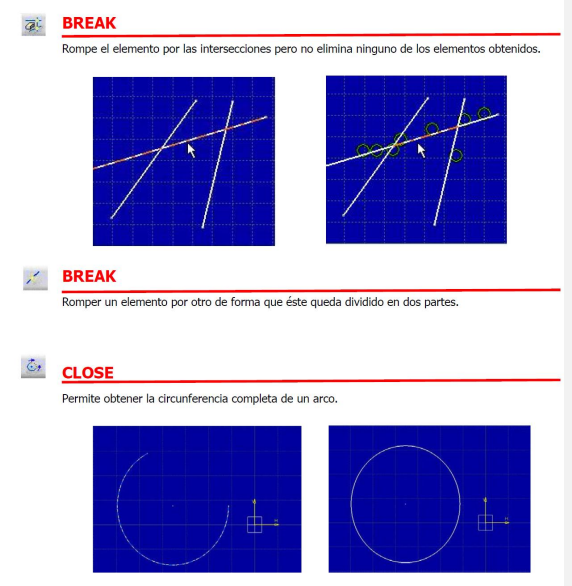
Sketch Transformations
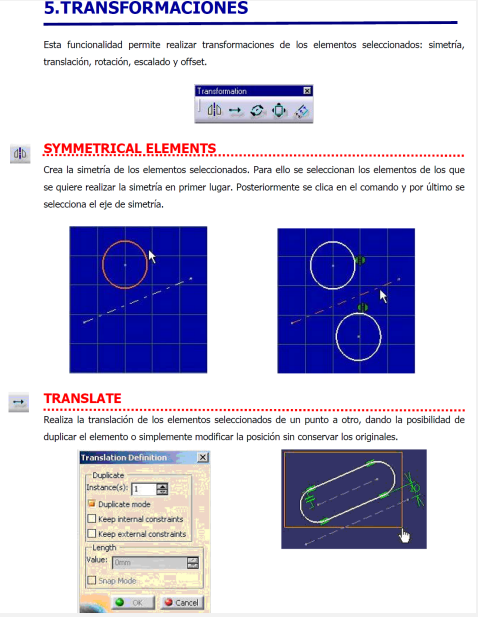
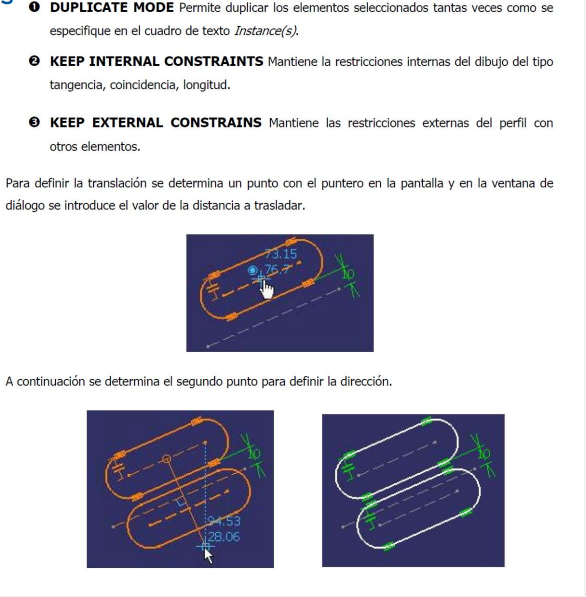
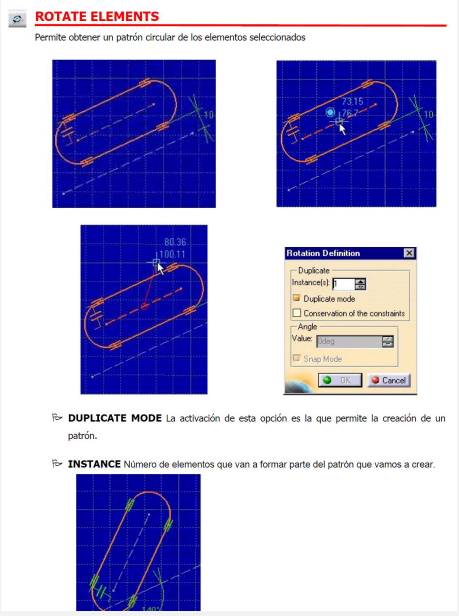
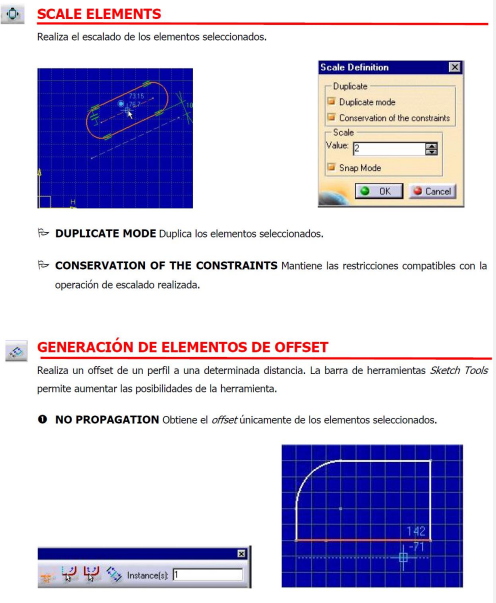
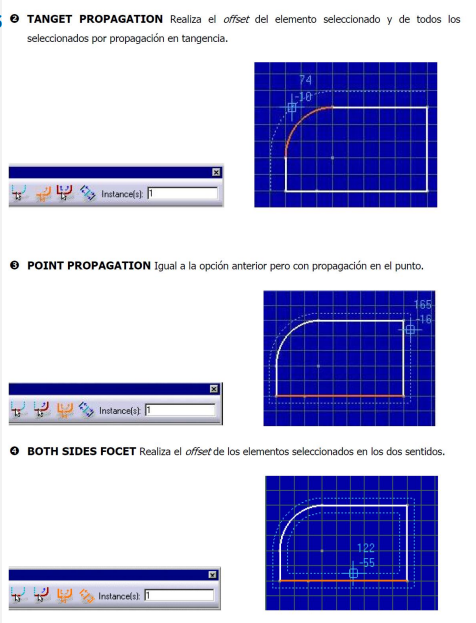
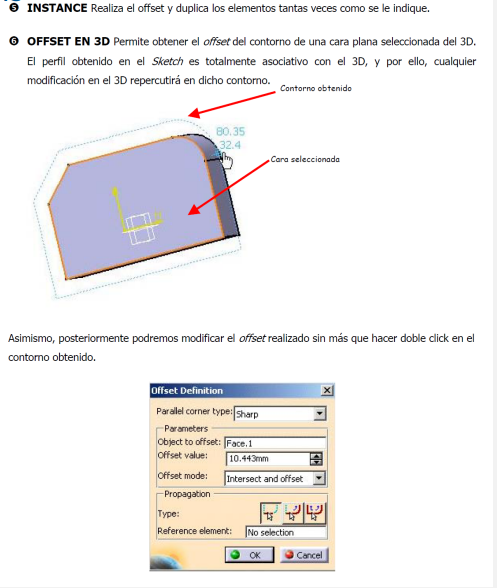
Sketch Projection
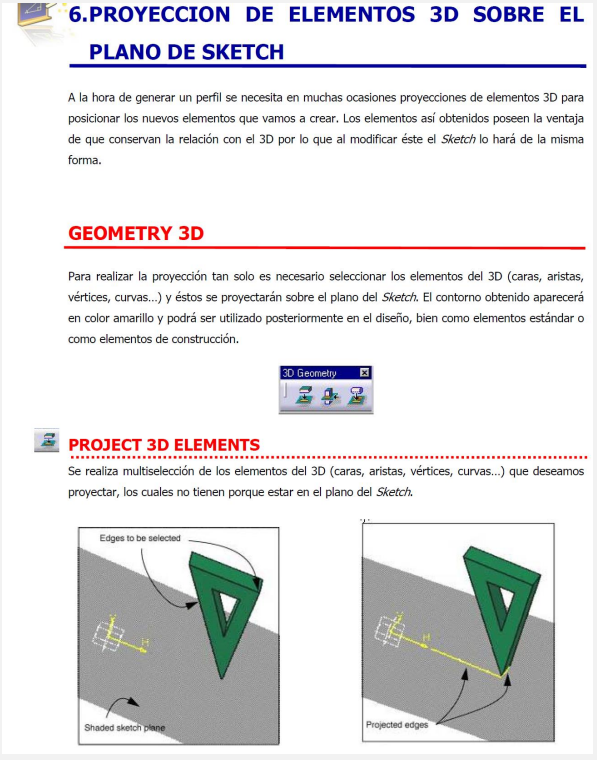
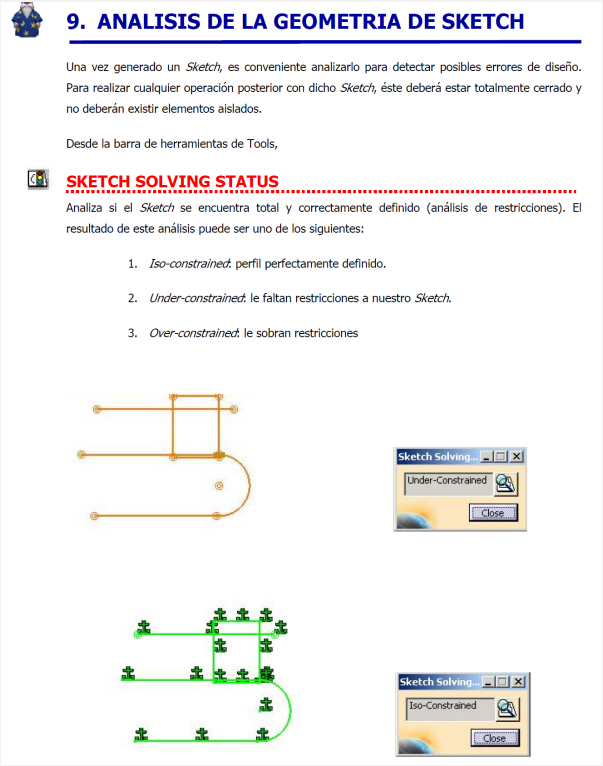
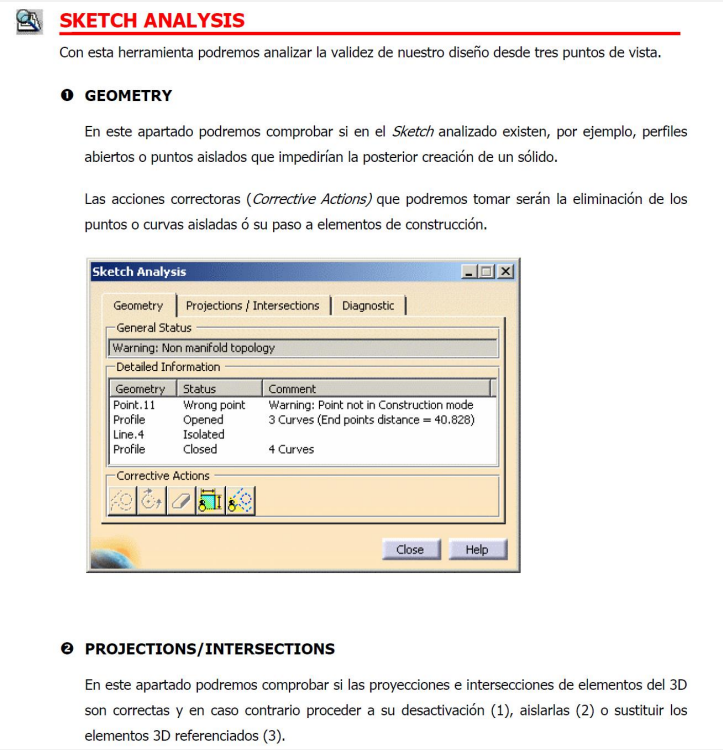
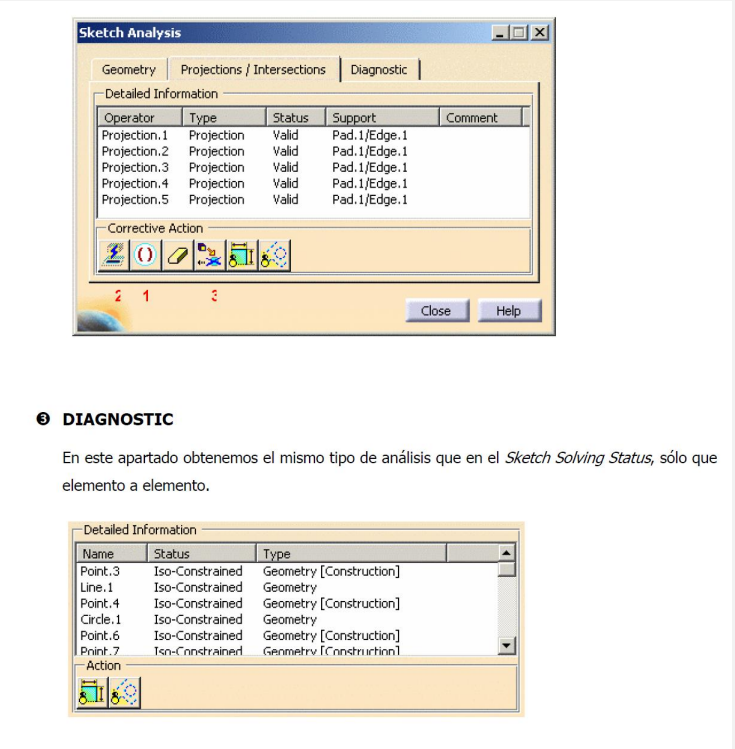
Sketch Analysis