Ventana de CATIA
Al iniciar CATIA por primera vez, la ventana principal no ocupa toda la pantalla. Se tiene la libertad de ver la sesión en pantalla completa o perzonalizar el tamaño según se desee. Al igual que otras aplicaciones de Windows, puede ampliar la ventana de CATIA usando el icono para maximizar ubicado al lado derecho de la barra de título. Puede también mover la ventana Graphics y los cuadros de diálogo con respecto a la ventana principal.
Workbenches
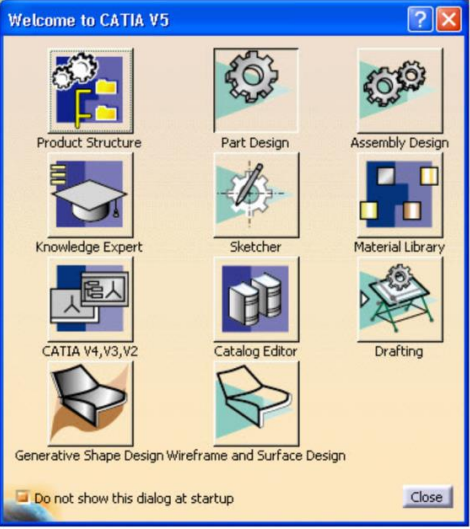
CATIA se refiere a sus diferentes modulos como “Workbenchs”. El Workbench que seleccione determina las herramientas de software que estarán disponibles. Por ejemplo, el Drafting Workbench, contiene todas las herramientas que usa para crear dibujos. Las áreas de trabajo disponibles dependen de las licencias o las configuraciones de CATIA que posea. Puede ingresar a un área de trabajo al seleccionar Start y luego el Workbench de trabajo.
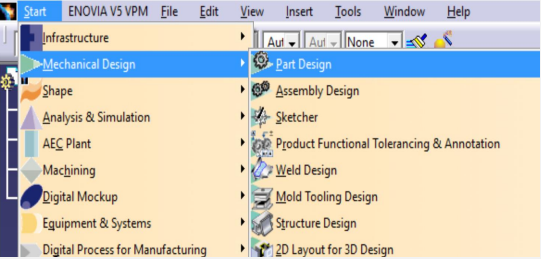
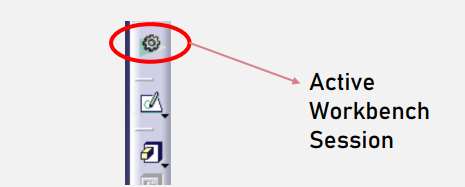
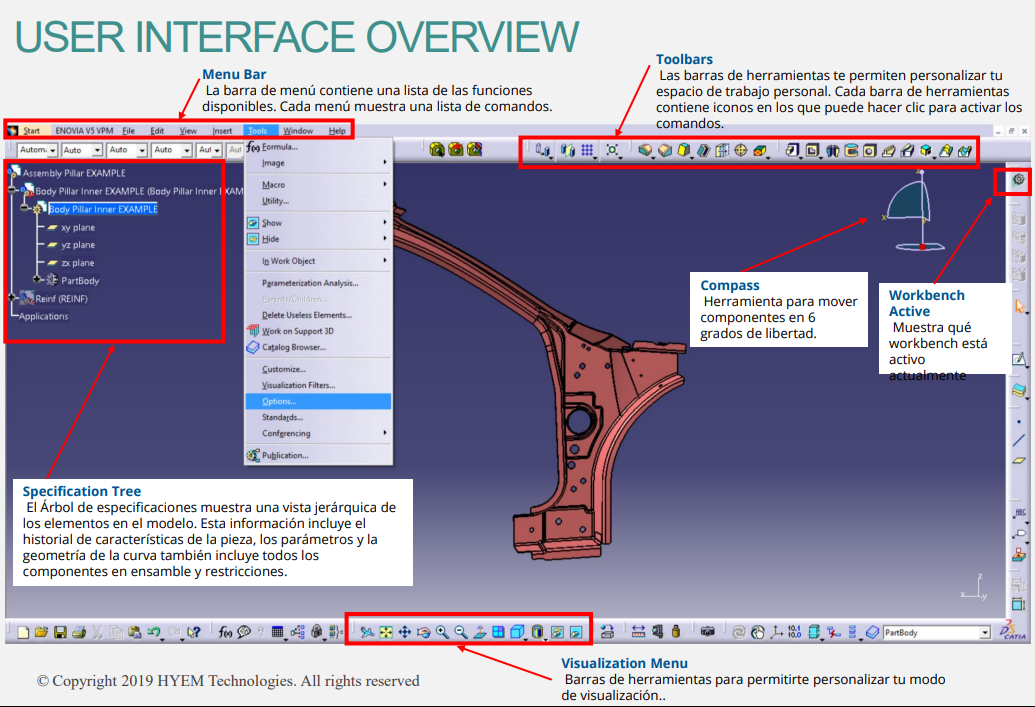
Los Workbenchs de CATIA mas usados en la industria.
Al recordar que Workbench es como un módulo o una aplicación dentro del software, CATIA le ofrece varios workbenches para completar sus tareas de diseño.
Los módulos o workbenches más utilizados en la industria son los siguientes:
- Área de trabajo del boceto: el área de trabajo Sketcher es el lugar donde crea todas las curvas de plano con restricciones paramétricas del archivo de piezas los bocetos dirigen la geometría del solido y la superficie. Es un área de trabajo Part, Sheet Metal, and Generative Shape Design.
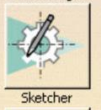
- Área de trabajo del diseño de piezas: el área de trabajo Part design crea la geometría de solidos en el archivo de piezas.
- Área de trabajo del diseño generativo de formas: el área de trabajo Generative Shape Desing crea la geometría de superficies en el archivo de piezas.
- Área de trabajo del diseño de ensamble: el área de trabajo Assembly Desing le permite ubicar varios componentes en relaciona mutua en el archivo de ensamble.
- Área de trabajo de diseño: el área de trabajo Drafting crea vistas vinculadas de los archivos de piezas y ensambles en el archivo de dibujo y le permite dibujar manualmente una geometría 2D.
Visualizando Modelos
Aprenda cómo hacer zoom, desplazar y rotar un modelo, guardar y restaurar vistas con nombre, usar diferentes modos de visualización, imprimir un modelo, capturar imágenes de la pantalla y configurar las opciones de visualización.
Manipular la visualización de modelos es fácil en CATIA porque tiene varios métodos diferentes disponibles.
1. Ampliar el modelo:
- Teclado: presione CTRL+PAGE UP para acercar la imagen y presione CTRL+PAGE DOWN para alejarla.
- Mouse: Mantenga presionado el control central del mouse, luego presione y suelte el botón izquierdo del mouse. mientras mantenga presionado el botón central del mouse. puede acercar y alejar la imagen al mover el mouse hacia delante y hacia atrás.
- Ampliar área: seleccione View/Zoom área, y mantenga presionado el botón izquierdo del mouse mientras lo arrastra entre dos puntos. CATIA acerca la imagen del área.
- Ampliar y reducir: seleccione View/Zoom in Out, y luego mantenga presionado el botón izquierdo del mouse mientras lo arrastra hacia adelante y hacia atrás para acercar y alejar el modelo completo.

- Ajustar todo en: View/Fit All In para centrar el modelo en la ventana Graphics con todo visible.

- Ampliar: haga clic en Zoom In en la barra de herramientas View para acercar todo el modelo una cantidad fija.

- Reducir: haga clic en Zoom Out en la barra de herramientas View para alejar todo el modelo una cantidad fija

2. Pannear el Modelo
- Teclado : mantenga presionada la tecla CTRL y presione las teclas con las fichas para mover la visualización del modelo en las cuatro direcciones.
- Mouse: mantenga presionado el botón central del mouse y arrástrelo.
- Encuadrar: seleccione View/Pan, luego mantenga presionado el botón izquierdo del mouse y arrástrelo

3. Rotar el Modelo
- Teclado: mantenga presionado la tecla SHIFT y presione las teclas con las flechas para rotar el modelo en torno al eje vertical y horizontal de la pantalla. Para rotar el modelo en torno al eje Z de la pantalla, presione CTRL+SHIFT+FLRCHA HACIA LA IZQUIERDA o CTRL+SHIFT+FLRCHA HACIA LA DERECHA.
- Mouse: puede girar el modelo en torno a un punto con el mouse con la función “virtual spaceball”. Mantengan presionado el botón central del mouse, luego haga clic y mantenga presionado el botón izquierdo del mouse. CATIA muestra una esfera que puede girar al mover el mouse.
- Rotar: seleccione View/Rotate. Mantenga presionado el botón izquierdo del mouse y arrastre el mouse para rotar el modelo en torno a un punto.

Compass
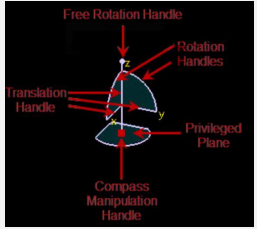
La brújula ò compás en ingles, es una herramienta para vista de propósito general y manipulación de objetos. La mayor parte del tiempo, en realidad no tiene que usarla debido a que sus funciones están disponibles a través de otros métodos. Sin embargo, para muchas operaciones, es la forma más rápida y más eficiente de avanzar.
-
Elementos de la brújula
En la mayoría de las aplicaciones, la brújula tiene dos usos básicos: manipulación de la vista y conversión o rotación de objetos geométricos.
La brújula consta de siete elementos comunes. Los pinzamientos de conversión y rotación le permiten mover o rotar la vista, o alguna geometría seleccionada, junto con los ejes de la brújula. El pinzamiento de rotación libre le permite rotar la vista o el objeto libremente en el espacio. El pinzamiento de manipulación de la brújula es lo que usa para moverla en un objeto antes de que reubique el objeto. -
Manipulación de vistas
La brújula le entrega una forma accesible y rápida para rotar o encuadrar la visualización en la ventana Graphics. Esto no afecta la posición real de alguna geometría, solo el punto de vista que usa para ver la geometría. Puede encuadrar la vista haciendo clic y arrastrando cualquiera de los pinzamientos de conversión, y rotarla alrededor de un eje usando los pinzamientos de rotación. El pinzamiento de rotación libre funciona mucho más como una spaceball.
-
Movimiento de objetos
En la mayoría de los casos en Part Design, toda la geometría está restringida o de alguna manera relacionada con el origen absoluto. No puede manipular esta geometría usando la brújula, pero sí puede mover geometría aislada o geometría importada de CATIA V4 con la brújula. También puede mover componentes de ensamble antes de aplicar restricciones a ellos.
Graphic Properties
The Graphic tab in the Properties dialog controls how features and other geometry display.
-
Fill
En la casilla del grupo Fill , las configuraciones Color y Transparency (que se deberían denominar opacidad) se aplican a los sólidos, los cuerpos de las láminas y también a las funciones. Estas opciones se aplican en los modos de visualización sombreado y de estructura alámbrica.
-
Edges
Le permite controlar el color, el tipo de línea y el grosor de las aristas resaltadas de todo el cuerpo. Estas opciones se aplican en el modo de visualización Shading with Edges.
-
Lines and Curves
Le permite aplicar las configuraciones a las curvas, a la geometría del boceto y también a las funciones de referencia.
-
Points
Al seleccionar un punto, la opción Points le permite cambiar el color y el símbolo del punto.
-
Global Properties
La casilla de verificación Shown indica si un objeto está visible o no. Esta configuración cambia al seleccionar View | Hide/Show | Hide/Show.
La casilla de verificación Pickable indica que un objeto está disponible para seleccionarlo. Desactive esta opción para que el objeto esté visible pero que no esté disponible para seleccionarlo.
La casilla de verificación LowInt le permite aplicar color a objetos de baja intensidad como piezas, productos y dibujos.
La casilla desplegable Rendering Style le permite cambiar el estilo de un objeto específico para que sea distinto a la configuración global. Por ejemplo, puede mostrar una cara de una estructura alámbrica mientras el resto de la pieza está sombreada. 01 02 Esta configuración se utiliza cuando la opción Rendering Style per object está activa en el diálogo Custom View Modes. 03
Graphic Properties
Las propiedades graficas controlan como se muestran las características y la geometría.
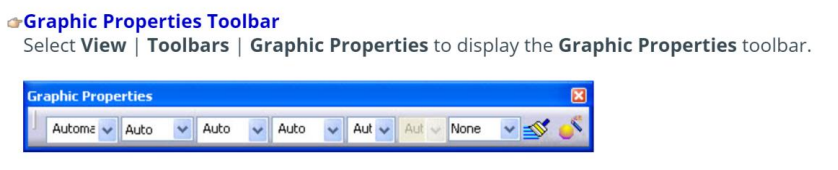
- Barra de herramientas de propiedades globales: seleccione View/Toolbars/Graphic Properties para que aparezca la barra de herramientas Graphic Properties. Las configuraciones de las barras de herramientas funcionan del mismo modo que las del dialogo Properties y controla cualquier objeto que este seleccionado. La lista Layer además muestra la capa Active, en el cual se crea cualquier objeto nuevo.
- Copiar: le permite transferir las propiedades de visualización de un objeto a otro. Para utilizar esta opción, haga clic en el icono, seleccione el objeto que se desea modificar y luego seleccione el objeto cuya propiedades desea utilizar

- Asistente de propiedades graficas: le permite ver la jerarquía de las propiedades graficas de un objeto en especial.

Modos de Display
CATIA ofrece muchas opciones para controlar de qué forma se ve la geometría en pantalla.
-
Estilo de renderización
CATIA posee siete estilos básicos de renderizado para la visualización de modelos sólidos y superficies.
Puede cambiar el estilo de renderizado actual seleccionando View | Render Style. También puede cambiarlo usando el menú flotante en la barra de herramientas
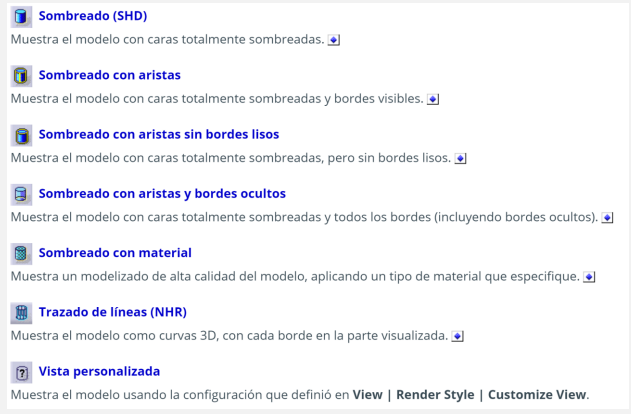
Modos de visualización
CATIA ofrece dos modos de visualización para su modelo.
-
Paralela
Muestra el modelo con funciones que se muestran de acuerdo con su tamaño. Las líneas paralelas aparecen como paralelas.
-
Perspectiva
Muestra el modelo con funciones más cercanas que parecen más grandes que las funciones más alejadas. Las líneas paralelas parecen converger en la distancia.
Personalizar vista
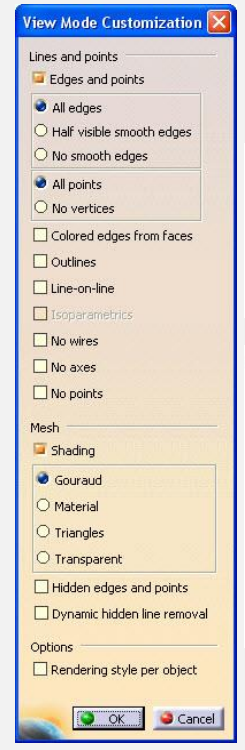
Use el diálogo Custom View Modes para definir su propio estilo de modelizado. Puede combinar esta configuración según sea necesario, pero no es posible combinar algunas configuraciones y algunas activan automáticamente otras.
-
Líneas y puntos
1. Edges and Points: Controla la visualización de todos los bordes y puntos de estructura alámbrica.
2. All Edges: Muestra todos los bordes de la pieza.
3. Half Visible Smooth Edges: Muestra los bordes tangentes del radio o superficie con un color de borde más claro que los bordes nítidos. Por ejemplo, si los bordes nítidos son negros, la mitad de los bordes lisos visibles serán de color gris mediano.
4. No Smooth Edges: Muestra solo bordes nítidos.
5. Outlines: Muestra bordes de estructura alámbrica a lo largo de la parte exterior del cuerpo.
6. Isoparametrics: Muestra las curvas U y V para una superficie